Mostrando entradas con la etiqueta No root. Mostrar todas las entradas

22/1/16

Cómo calibrar el touch de tu dispositivo

Hoy te enseñaré cómo calibrar la pantalla de tú equipo con una simple aplicación, sin ser usuario root y de una manera muy rápida.


Aquellos que acaban de instalar una mica templada o acabas de flashear una rom y sientes que tú móvil no te responde bien pues esta aplicación te ayudará a recuperar la sensibilidad de tú pantalla y sin ser root.

Cómo pantalla principal tenemos esta pantalla, para comenzar con la calibración presionaremos el botón "calibrate".


6/12/15

2/11/15

¿Cómo grabar la pantalla de Android 4.4 o inferior sin Root?

Hace unos días en AndroConsejos enseñamos cómo grabar la pantalla de Android 5.0, si no lo has leído puedes verlo aquí. Por eso, en esta ocasión traemos el tutorial de como grabar la pantalla de Android 4.4 o versiones inferiores. Como hemos nombrado en numerosas ocasiones, es cierto que existen muchas apps y alternativas para realizar esto, pero realmente son muy pocas las que ofrecen verdaderos resultados de calidad. Hoy en AndroConsejos traemos las 2 mejores apps imprescindibles para grabar la pantalla de Android 4.4 sin acceso root.

26/10/15

¿Cómo grabar la pantalla de Android 5.0 sin Root?

En algún momento de nuestra vida todos hemos necesitado enseñar a alguien como hacer o realizar cierta tarea en nuestro smartphone, y sin duda, la mejor opción para transmitir ese conocimiento es a través de un video. Es cierto que existen miles de apps para grabar la pantalla de nuestro Android ya sea con o sin root, pero como siempre indicamos, realmente son muy pocas las que valen la pena. Por eso mismo, hoy en AndroConsejos hemos probado y recopilado la mejor app para grabar la pantalla de Android 5.0 sin necesidad de Root.

22/10/15

Waze, mejor aplicación de navegación en la comunidad más grande del mundo

Hola, hoy les traigo una app que debe de ser ya conocida para ustedes, una app de navegación que se encuentra sino en el primer lugar, entre los primeros lugares del top de apps dentro de este rubro. La app se llama Waze y se encuentra de manera gratuita en el PlayStore.


Conocido es por nosotros que dentro de este tipo de apps, la PlayStore posee una gran variedad, sin embargo, esta app resalta mucho porque dentro de la se ha creado una comunidad, la cual se ayuda mutuamente con los reportes de tráfico, accidentes o cualquier otro inconveniente que pudiera haber surgido en la ruta que llevaron, la cual al ser reportada, servirá para que futuros conductores que pasen por dicho lugar puedan tomar las medidas preventivas del caso, o en su defecto, recurrir a una ruta distinta.

2/9/15

Headset Control Center, configurar botón de auriculares NO ROOT

Qué tal están todos?, hoy les dejo una app bastante útil para los que poseemos auriculares simples (un botón) y queremos darle más usos, sea pasar siguiente canción o anterior, entre otras opciones que nos permite configurar esta app, el día de hoy les traigo la app Headset Control Center.


Esta app nos permite configurar nuestros auriculares para permitirnos obtener más funciones al dar “clics” más de una vez el/los botón(es) que posee nuestros auriculares, y menciono los botones porque esta app también nos da la opción de configurar auriculares con 3 botones, y no solo con 1 botón, esto se podrá configurar según los auriculares que conectemos al terminal.


Esta app no requiere de acceso root y al entrar por primera vez nos permite seleccionar la aplicación con la que se sincronizará el Headset Control Center, la cual podrá ser seleccionada de una lista predeterminada, la cual variará de acuerdo a las apps de música que poseamos en nuestros terminales. Para lo cual dejo la siguiente imagen de algunas de las apps que figuraban en mi equipo.


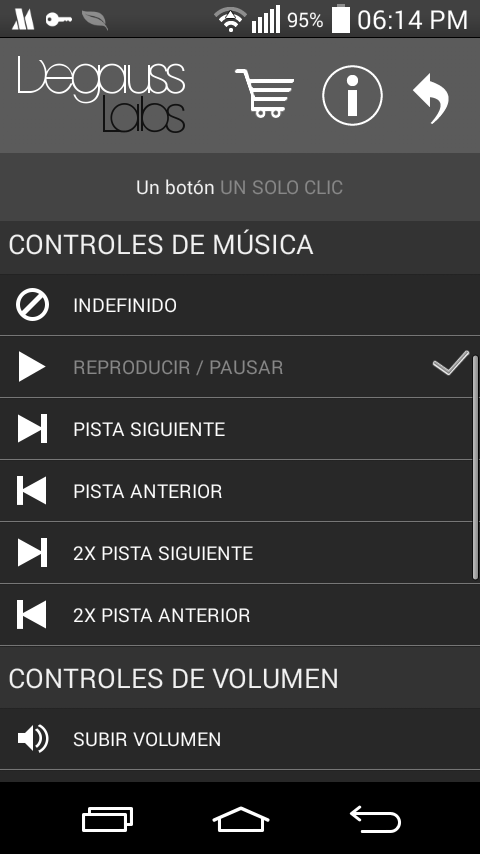
Además de poder seleccionar si poseemos auriculares con un botón o con 3 botones, podremos seleccionar si queremos que arranque nuestro reproductor musical al conectar los auriculares, idioma, podremos seleccionar también la app que se sincronizará (al igual que al primer inicio de la app Headset Control Center), entre otras opciones que podremos observar en las siguientes imágenes dentro de las cuales casi al final podemos observar una opción de establecer el tiempo máximo entre dos clics, la cual podremos variar conforme creamos conveniente.


Como podremos ver al iniciar la app tendrá una configuración predeterminada de cada clic (hasta cinco clics), sin embargo, podemos cambiar dicha configuración y variar la función a desarrollar, para lo cual también tendremos un menú para cada apartado (Controles de llamada, controles de música, controles de volumen y otros controles); todas estas opciones nosotros las configuraremos según nuestro gusto.